
In der schnelllebigen Welt von Twitter kann es manchmal eine Herausforderung sein, den Überblick über die vielen Informationen und Gespräche zu behalten. Eine Möglichkeit, diese Schwierigkeit zu bewältigen, besteht darin, Twitter-Listen zu verwenden.
Mit Twitter-Listen können Sie Konten nach Interessen, Themen oder Kategorien organisieren und somit eine bessere Struktur und Organisation in Ihren Twitter-Feed bringen.
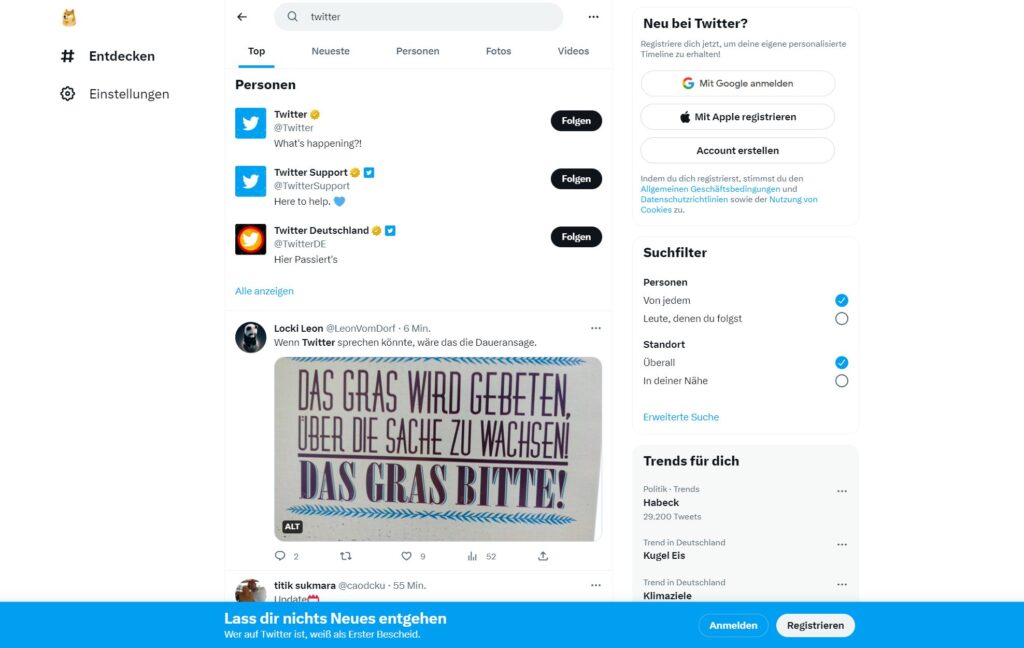
Hier sind 7 Tipps, wie Sie Twitter-Listen effektiv nutzen können, um Ihre Twitter-Erfahrung zu verbessern.
Identifizieren Sie Ihre Interessen und Ziele
Bevor Sie mit dem Erstellen von Twitter-Listen beginnen, sollten Sie sich darüber im Klaren sein, welche Interessen und Ziele Sie auf Twitter verfolgen. Überlegen Sie, welche Themen für Sie relevant sind und welche Konten Sie regelmäßig verfolgen möchten. Eine klare Zielsetzung hilft Ihnen dabei, gezielt die richtigen Twitter-Accounts für Ihre Listen auszuwählen.
Erstellen Sie thematische Listen
Twitter erlaubt es Ihnen, verschiedene Listen für verschiedene Themen zu erstellen. Nutzen Sie diese Funktion, um eine klare Struktur in Ihre Interessenbereiche zu bringen. Sie könnten beispielsweise Listen für Nachrichten, Branchenexperten, Unterhaltung oder Hobbythemen erstellen. Indem Sie thematische Listen erstellen, können Sie Ihren Twitter-Feed besser organisieren und die für Sie relevanten Tweets leichter finden.
Fügen Sie wichtige Konten hinzu
Sobald Sie Ihre thematischen Listen erstellt haben, ist es wichtig, relevante Konten hinzuzufügen. Überlegen Sie, welche Twitter-Accounts Ihnen wertvolle Informationen liefern oder interessante Beiträge zu Ihren Interessen veröffentlichen. Fügen Sie diese Konten zu den entsprechenden Listen hinzu, um Ihren Twitter-Feed mit relevanten Inhalten zu füllen.
Nutzen Sie die Privatsphäre-Einstellungen
Twitter-Listen können entweder öffentlich oder privat sein. Wenn Sie Listen erstellen, die sensible oder vertrauliche Informationen enthalten, empfiehlt es sich, sie privat zu halten. So können Sie sicherstellen, dass nur Sie Zugriff auf diese Listen haben und Ihre Informationen nicht versehentlich geteilt werden.
Aktualisieren Sie regelmäßig
Twitter ist ein dynamisches soziales Netzwerk, und neue Konten und Inhalte werden ständig hinzugefügt. Nehmen Sie sich regelmäßig Zeit, um Ihre Twitter-Listen zu überprüfen und zu aktualisieren. Entfernen Sie veraltete Konten oder solche, die nicht mehr relevant sind, und fügen Sie neue hinzu, um sicherzustellen, dass Ihre Listen immer aktuell und nützlich sind.
Nutzen Sie Listen anderer Nutzer
Eine der großen Vorteile von Twitter-Listen besteht darin, dass sie auch von anderen Nutzern erstellt werden können. Durchsuchen Sie die Listen anderer Twitter-Nutzer, die ähnliche Interessen haben wie Sie. Möglicherweise finden Sie zusätzliche Konten und Ressourcen, die Sie zu Ihren eigenen Listen hinzufügen können. Indem Sie die Listen anderer nutzen, erweitern Sie Ihre Twitter-Erfahrung und entdecken möglicherweise neue Perspektiven und Inhalte.
Teilen Sie Ihre Listen und interagieren Sie mit anderen
Twitter-Listen sind nicht nur zum Organisieren da, sondern können auch eine großartige Möglichkeit sein, mit anderen Nutzern in Kontakt zu treten und sich auszutauschen. Teilen Sie Ihre Listen mit anderen und ermöglichen Sie es ihnen, von Ihren kuratierten Inhalten zu profitieren. Dadurch können Sie wertvolle Beziehungen aufbauen und sich mit Gleichgesinnten vernetzen. Interagieren Sie auch mit anderen Listen, indem Sie deren Inhalte mögen, retweeten oder kommentieren. Dies kann zu interessanten Gesprächen führen und Ihren Twitter-Feed noch lebendiger machen.
Fazit
Twitter-Listen sind ein leistungsstarkes Werkzeug, um Struktur und Organisation in Ihre Twitter-Erfahrung zu bringen. Indem Sie Ihre Interessen und Ziele identifizieren, thematische Listen erstellen, relevante Konten hinzufügen und regelmäßig aktualisieren, können Sie Ihren Twitter-Feed optimieren und die für Sie relevanten Informationen leichter finden.
Nutzen Sie auch die Möglichkeit, Listen anderer Nutzer zu entdecken und zu teilen, um Ihre Twitter-Erfahrung zu erweitern und sich mit anderen auszutauschen.